Créer et organiser ses contacts.
Dans cette vidéo, vous apprenez à tenir le carnet d'adresses d'Odoo 20 : créer un contact, le rattacher à son client grâce au champ Employeur, puis lui ajouter une adresse de livraison depuis la fiche du client. Vous découvrez aussi la nouvelle vue Hiérarchie et les étiquettes de contact, qui…
- Un PDF à imprimer ou à partager avec votre équipe.
- Toujours la dernière version : le PDF est généré à partir de notre document de référence.
- Gratuit, sans engagement, désinscription en un clic.
Au programme.
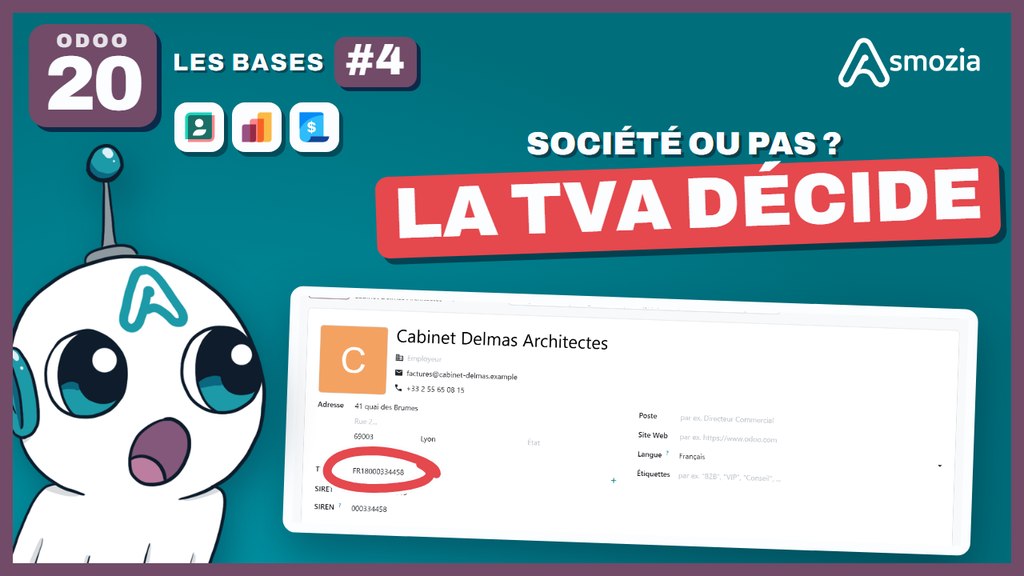
Un client Odoo n'est pas qu'une seule fiche : il a souvent une personne à contacter, une adresse de facturation et une adresse de livraison différentes. Cette vidéo montre comment créer une fiche société complète sous Odoo 20, y rattacher ces contacts et adresses sans se faire piéger par le pré-remplissage, puis vérifier sur un vrai devis que tout se remplit tout seul. Au passage : la nouvelle vue Hiérarchie qui range tout ça d'un coup d'œil.
-
Ce que vous allez apprendre
Le cas du jour : le Cabinet Delmas Architectes veut un devis.
-
Une seule liste pour tout le monde
Direction l'application Contacts, depuis l'écran d'accueil.
-
Créer une société : adresse, pays, TVA, étiquette
Je crée la fiche du cabinet : je clique sur Nouveau.
-
Rattacher une personne et des adresses
On rattache maintenant au cabinet ses contacts : l'onglet Contacts, et je clique sur Ajouter.
-
Le type d'adresse, et le piège du pré-remplissage
Au tour des adresses. Je clique encore sur Ajouter.
-
L'option qui manque : Adresses du client
Avant le devis, un réglage. Sans lui, le devis ne montre pas les champs d'adresse de facturation et de livraison.
-
La preuve sur un devis
Direction les devis : Ventes, Commandes, Devis.
-
Le résultat rangé
Retour à l'application Contacts, pour voir le résultat.
Autres ressources.
 Procédure
Les variantes d'articles
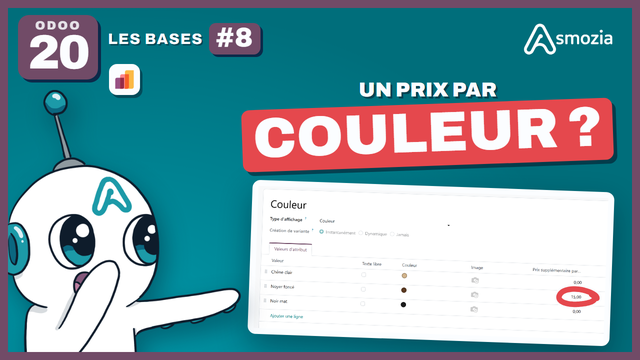
Dans Odoo 20, un seul article suffit pour vendre un fauteuil en plusieurs teintes et habillages, chacun avec son propre supplément de prix. Cette vidéo montre comment poser deux attributs sur une fiche produit pour obtenir ses déclinaisons, puis les vendre sur un devis, au configurateur comme à la…
Consulter
Procédure
Les variantes d'articles
Dans Odoo 20, un seul article suffit pour vendre un fauteuil en plusieurs teintes et habillages, chacun avec son propre supplément de prix. Cette vidéo montre comment poser deux attributs sur une fiche produit pour obtenir ses déclinaisons, puis les vendre sur un devis, au configurateur comme à la…
Consulter
 Procédure
Liste, kanban, formulaire : comprendre les vues
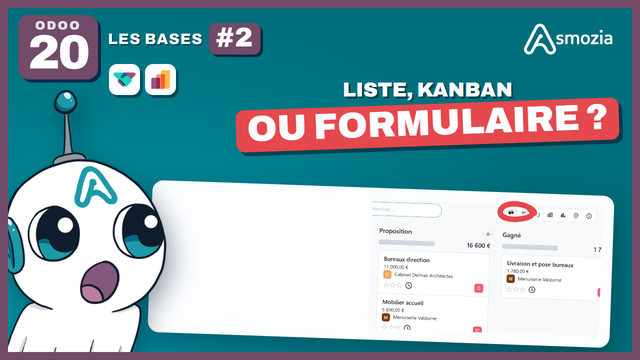
Les trois vues de base pour regarder les mêmes données dans Odoo : la liste pour comparer plusieurs enregistrements d'un coup d'œil, le kanban pour une vue plus visuelle en cartes, et le formulaire pour le détail complet d'un seul enregistrement.
Consulter
Procédure
Liste, kanban, formulaire : comprendre les vues
Les trois vues de base pour regarder les mêmes données dans Odoo : la liste pour comparer plusieurs enregistrements d'un coup d'œil, le kanban pour une vue plus visuelle en cartes, et le formulaire pour le détail complet d'un seul enregistrement.
Consulter
 Procédure
Se connecter et se repérer dans Odoo
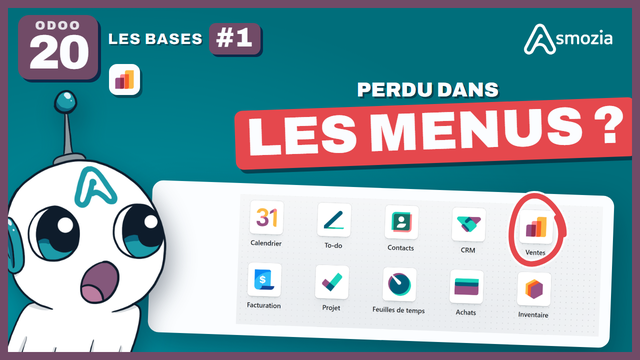
Premier jour sur Odoo 20 : se connecter avec son e-mail et son mot de passe, lire l'écran d'accueil et la barre du haut, ouvrir un vrai devis par les menus, remonter le fil d'Ariane, tout retrouver avec Ctrl + K et régler son propre compte.
Consulter
Procédure
Se connecter et se repérer dans Odoo
Premier jour sur Odoo 20 : se connecter avec son e-mail et son mot de passe, lire l'écran d'accueil et la barre du haut, ouvrir un vrai devis par les menus, remonter le fil d'Ariane, tout retrouver avec Ctrl + K et régler son propre compte.
Consulter