Relier une adresse support à Odoo avec Microsoft 365.
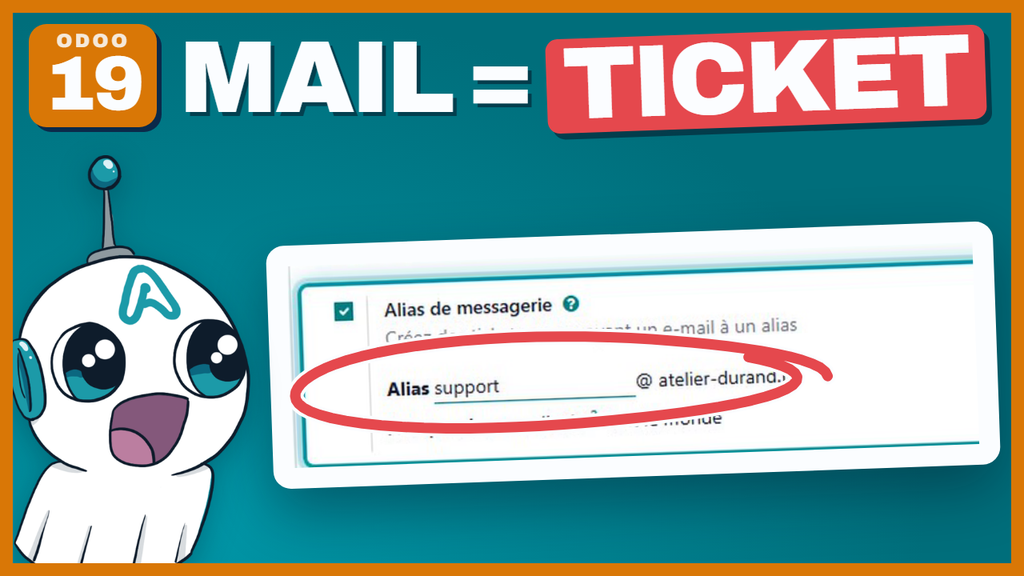
Faire arriver les mails de votre adresse support@ dans l'Assistance d'Odoo 19 grâce à une redirection Microsoft 365, et répondre au nom de votre domaine (SPF, DKIM).
- Un PDF à imprimer ou à partager avec votre équipe.
- Toujours la dernière version : le PDF est généré à partir de notre document de référence.
- Gratuit, sans engagement, désinscription en un clic.
Au programme.
Votre adresse support est hébergée chez Microsoft 365 et vous voulez que chaque mail reçu devienne un ticket dans l'application Assistance d'Odoo. Cette procédure règle Odoo, puis Microsoft 365 et Microsoft Defender, pour que les mails arrivent et que vos réponses partent au nom de votre domaine.
-
Le principe
L'exemple utilise une société fictive, Atelier Durand, de domaine atelier-durand.fr, dont la base Odoo en ligne est atelier-durand.odoo.com. Remplacez ces valeurs par les vôtres.
-
Odoo : le domaine d'alias
Le champ Domaine alias, au moment de créer le domaine de la société.
-
Odoo : l'adresse de l'équipe d'assistance
L'équipe Support client : son alias support@atelier-durand.fr, ouvert à tout le monde.
-
Microsoft 365 : la boîte partagée support
Le panneau de création de la boîte partagée, avec les trois champs à renseigner.
-
Microsoft 365 : le transfert vers Odoo
La fiche de la boîte Support, onglet Boîte aux lettres : le bloc Transfert des courriers est encadré.
-
Microsoft Defender : autoriser le transfert
La page Stratégies anti-courrier indésirable : la stratégie sortante est la troisième ligne.
-
Les adresses catchall et bounce
catchall@ reçoit les réponses de vos clients, bounce@ les retours d'erreur. Créez deux boîtes partagées de plus comme au chapitre 4 :
-
SPF et DKIM : répondre au nom du domaine
-
Tester de bout en bout
Si rien n'arrive, vérifiez dans l'ordre : l'alias de l'équipe (chapitre 3), le transfert de la boîte (chapitre 5), le réglage de Defender et son délai (chapitre 6), le dossier des courriers indésirables.
-
À savoir
Pour aller plus loin :
Autres ressources.
 Procédure
Les variantes d'articles
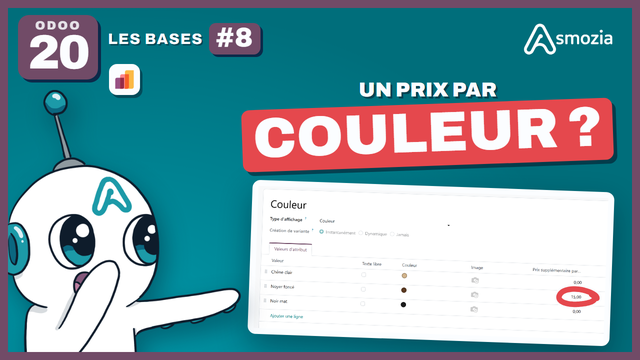
Dans Odoo 20, un seul article suffit pour vendre un fauteuil en plusieurs teintes et habillages, chacun avec son propre supplément de prix. Cette vidéo montre comment poser deux attributs sur une fiche produit pour obtenir ses déclinaisons, puis les vendre sur un devis, au configurateur comme à la…
Consulter
Procédure
Les variantes d'articles
Dans Odoo 20, un seul article suffit pour vendre un fauteuil en plusieurs teintes et habillages, chacun avec son propre supplément de prix. Cette vidéo montre comment poser deux attributs sur une fiche produit pour obtenir ses déclinaisons, puis les vendre sur un devis, au configurateur comme à la…
Consulter
 Procédure
Liste, kanban, formulaire : comprendre les vues
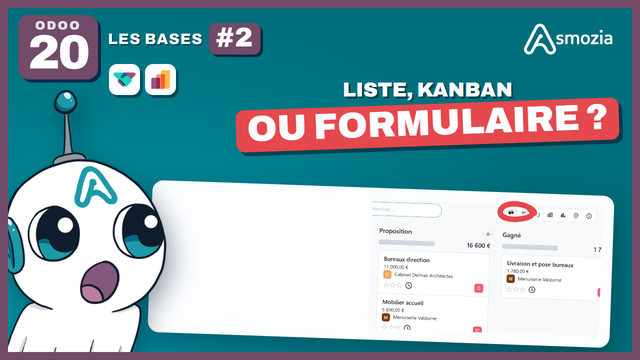
Les trois vues de base pour regarder les mêmes données dans Odoo : la liste pour comparer plusieurs enregistrements d'un coup d'œil, le kanban pour une vue plus visuelle en cartes, et le formulaire pour le détail complet d'un seul enregistrement.
Consulter
Procédure
Liste, kanban, formulaire : comprendre les vues
Les trois vues de base pour regarder les mêmes données dans Odoo : la liste pour comparer plusieurs enregistrements d'un coup d'œil, le kanban pour une vue plus visuelle en cartes, et le formulaire pour le détail complet d'un seul enregistrement.
Consulter
 Procédure
Se connecter et se repérer dans Odoo
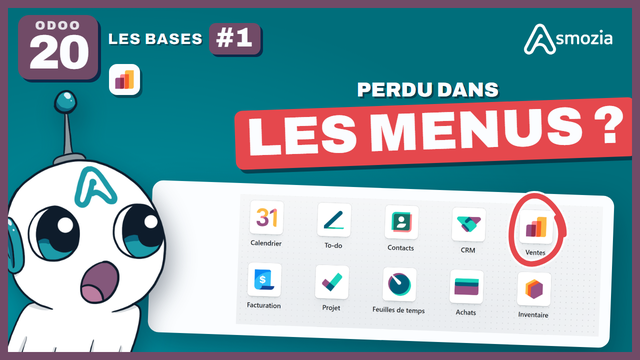
Premier jour sur Odoo 20 : se connecter avec son e-mail et son mot de passe, lire l'écran d'accueil et la barre du haut, ouvrir un vrai devis par les menus, remonter le fil d'Ariane, tout retrouver avec Ctrl + K et régler son propre compte.
Consulter
Procédure
Se connecter et se repérer dans Odoo
Premier jour sur Odoo 20 : se connecter avec son e-mail et son mot de passe, lire l'écran d'accueil et la barre du haut, ouvrir un vrai devis par les menus, remonter le fil d'Ariane, tout retrouver avec Ctrl + K et régler son propre compte.
Consulter