Créer un utilisateur et régler ses droits.
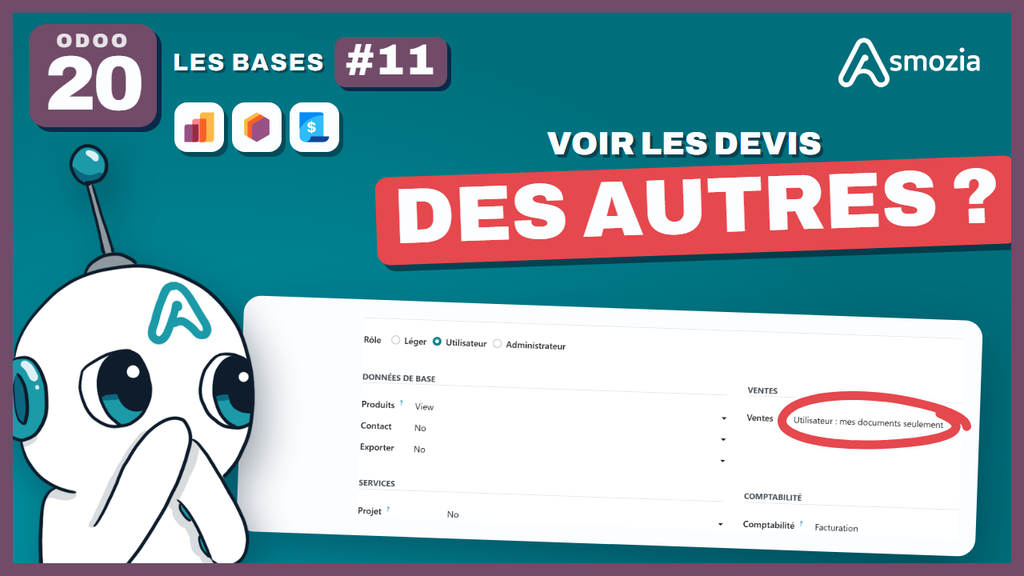
Un nouveau collègue rejoint l'équipe : comment l'inviter dans Odoo 20 et décider précisément ce qu'il peut voir et faire, application par application. On choisit d'abord son rôle (Léger, Utilisateur ou Administrateur, le rôle Léger étant nouveau dans cette version), puis on règle ses droits sur les…
- Un PDF à imprimer ou à partager avec votre équipe.
- Toujours la dernière version : le PDF est généré à partir de notre document de référence.
- Gratuit, sans engagement, désinscription en un clic.
Au programme.
Un nouveau collègue rejoint l'équipe : comment l'inviter dans Odoo 20 et décider précisément ce qu'il peut voir et faire, application par application. On choisit d'abord son rôle (Léger, Utilisateur ou Administrateur, le rôle Léger étant nouveau dans cette version), puis on règle ses droits sur les Ventes, l'Inventaire et la Comptabilité, pour qu'il fasse ses devis et consulte le stock sans voir les documents de ses collègues ni toucher à la configuration.
-
Le cas d'Hugo, nouveau commercial
Hugo Lantier rejoint les Ateliers Morvelan comme commercial. Il doit faire ses devis, consulter le stock et envoyer des factures.
-
Ouvrir la liste des utilisateurs
Direction les utilisateurs : depuis l'écran d'accueil, j'ouvre l'application Paramètres.
-
Inviter un collègue par e-mail
Pour inviter Hugo, je clique sur Nouveau.
-
Choisir le rôle : Léger, Utilisateur ou Administrateur
Tout le reste se règle plus bas, dans l'onglet Droits d'accès.
-
Régler ses droits application par application
Juste en dessous, une liste par application, rangée par domaine. C'est là qu'on décide ce que Hugo pourra voir et faire.
-
Enregistrer et vérifier
Tout est réglé pour Hugo : j'enregistre.
-
En résumé
Autres ressources.
 Procédure
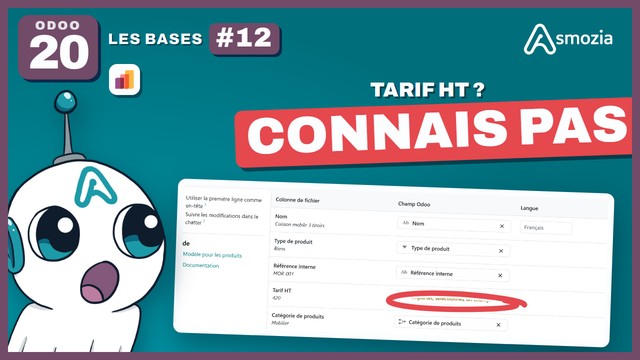
Importer vos données depuis Excel
Votre catalogue dort dans un fichier Excel et vous venez de démarrer sur Odoo ? Cette vidéo montre comment faire entrer d'un coup toute une liste d'articles, à partir du modèle de fichier fourni par Odoo, en faisant correspondre chaque colonne au bon champ. On teste toujours avant d'importer pour…
Consulter
Procédure
Importer vos données depuis Excel
Votre catalogue dort dans un fichier Excel et vous venez de démarrer sur Odoo ? Cette vidéo montre comment faire entrer d'un coup toute une liste d'articles, à partir du modèle de fichier fourni par Odoo, en faisant correspondre chaque colonne au bon champ. On teste toujours avant d'importer pour…
Consulter
 Procédure
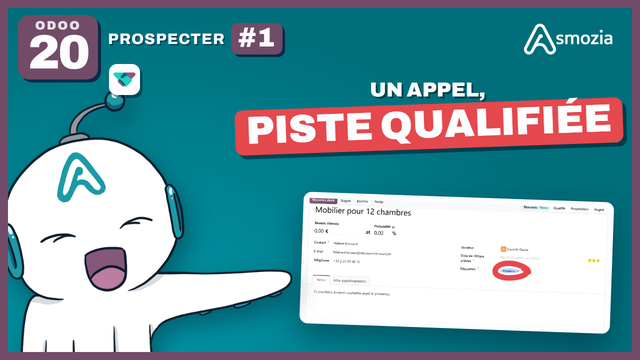
Créer une piste et la qualifier
Dans le CRM d'Odoo 20, la piste est l'étape de qualification d'un premier contact avant de devenir une opportunité. Cette vidéo montre comment activer le menu Pistes, créer la piste d'un premier appel en choisissant ou créant son contact, la qualifier (étiquette, priorité, résumé de l'appel), puis…
Consulter
Procédure
Créer une piste et la qualifier
Dans le CRM d'Odoo 20, la piste est l'étape de qualification d'un premier contact avant de devenir une opportunité. Cette vidéo montre comment activer le menu Pistes, créer la piste d'un premier appel en choisissant ou créant son contact, la qualifier (étiquette, priorité, résumé de l'appel), puis…
Consulter
 Procédure
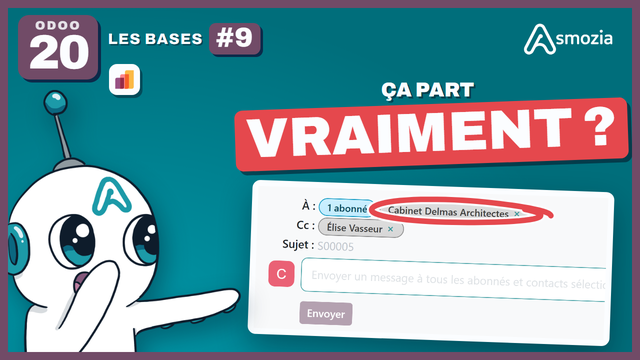
Le chatter : messages, abonnés, activités
Sur un devis resté sans réponse, cette vidéo montre comment utiliser le chatter d'Odoo 20 au quotidien : prévenir un collègue avec une note et une mention, relancer le client par message (avec le bouton Cc, nouveau en 20), savoir qui est abonné et qui voit quoi, et choisir les notifications qu'on…
Consulter
Procédure
Le chatter : messages, abonnés, activités
Sur un devis resté sans réponse, cette vidéo montre comment utiliser le chatter d'Odoo 20 au quotidien : prévenir un collègue avec une note et une mention, relancer le client par message (avec le bouton Cc, nouveau en 20), savoir qui est abonné et qui voit quoi, et choisir les notifications qu'on…
Consulter