Le chatter : messages, abonnés, activités.
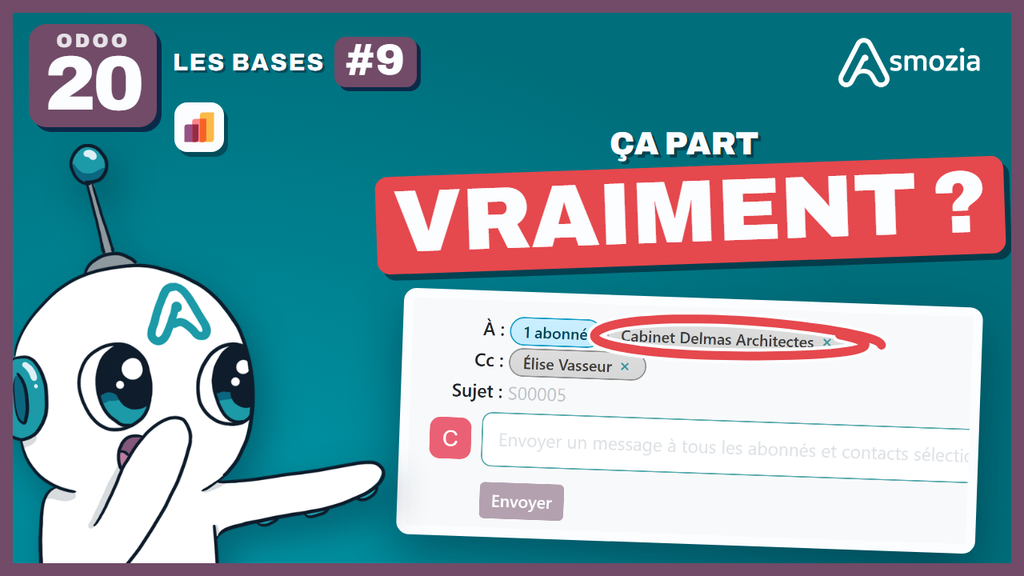
Sur un devis resté sans réponse, cette vidéo montre comment utiliser le chatter d'Odoo 20 au quotidien : prévenir un collègue avec une note et une mention, relancer le client par message (avec le bouton Cc, nouveau en 20), savoir qui est abonné et qui voit quoi, et choisir les notifications qu'on…
- Un PDF à imprimer ou à partager avec votre équipe.
- Toujours la dernière version : le PDF est généré à partir de notre document de référence.
- Gratuit, sans engagement, désinscription en un clic.
Au programme.
Sur un devis resté sans réponse, cette vidéo montre comment utiliser le chatter d'Odoo 20 au quotidien : prévenir un collègue avec une note et une mention, relancer le client par message (avec le bouton Cc, nouveau en 20), savoir qui est abonné et qui voit quoi, et choisir les notifications qu'on reçoit. On épingle ensuite l'information clé, on planifie la relance, puis on la retrouve d'un coup d'œil dans la vue Activités.
-
Le journal automatique du devis
Direction les devis : depuis l'écran d'accueil, j'ouvre l'application Ventes.
-
La note interne et la mention
Premier réflexe : prévenir un collègue. Je clique sur Note. Ce qu'on écrit ici reste dans l'équipe : le client ne reçoit rien.
-
Le message au client, avec le Cc
Maintenant, la relance du client. Je clique sur Envoyer message : cette fois, le client recevra un vrai e-mail.
-
Qui voit quoi, et les abonnés
Pour choisir entre les deux, une seule question : qui doit le lire ? Le client, c'est un message. L'équipe, c'est une note.
-
Épingler l'essentiel
Nouveauté de la version 20 : on peut épingler un message sur n'importe quelle fiche. Je survole ma relance, et dans ses actions, je choisis Épingler.
-
Planifier la relance
Reste l'appel de suivi, à ne pas oublier. Je referme ce panneau, et je clique sur Activité.
-
Les relances vues d'en haut
Astuce pour retrouver toutes ses relances d'un coup d'œil : l'horloge de la barre du haut. Elle rassemble les activités qui vous attendent, par application.
-
En résumé
Si cette vidéo vous a servi, abonnez-vous, ça nous aide beaucoup. Et si vous avez une question sur votre propre cas, laissez un commentaire, nous y répondrons.
Autres ressources.
 Procédure
Créer une piste et la qualifier
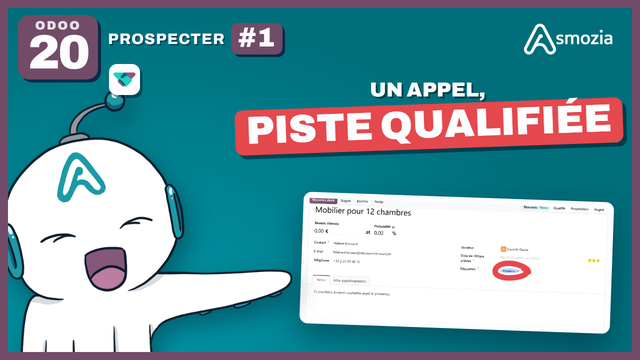
Dans le CRM d'Odoo 20, la piste est l'étape de qualification d'un premier contact avant de devenir une opportunité. Cette vidéo montre comment activer le menu Pistes, créer la piste d'un premier appel en choisissant ou créant son contact, la qualifier (étiquette, priorité, résumé de l'appel), puis…
Consulter
Procédure
Créer une piste et la qualifier
Dans le CRM d'Odoo 20, la piste est l'étape de qualification d'un premier contact avant de devenir une opportunité. Cette vidéo montre comment activer le menu Pistes, créer la piste d'un premier appel en choisissant ou créant son contact, la qualifier (étiquette, priorité, résumé de l'appel), puis…
Consulter
 Procédure
Les variantes d'articles
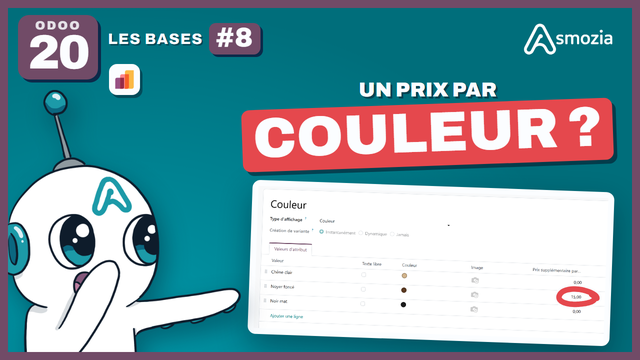
Dans Odoo 20, un seul article suffit pour vendre un fauteuil en plusieurs teintes et habillages, chacun avec son propre supplément de prix. Cette vidéo montre comment poser deux attributs sur une fiche produit pour obtenir ses déclinaisons, puis les vendre sur un devis, au configurateur comme à la…
Consulter
Procédure
Les variantes d'articles
Dans Odoo 20, un seul article suffit pour vendre un fauteuil en plusieurs teintes et habillages, chacun avec son propre supplément de prix. Cette vidéo montre comment poser deux attributs sur une fiche produit pour obtenir ses déclinaisons, puis les vendre sur un devis, au configurateur comme à la…
Consulter
 Procédure
Liste, kanban, formulaire : comprendre les vues
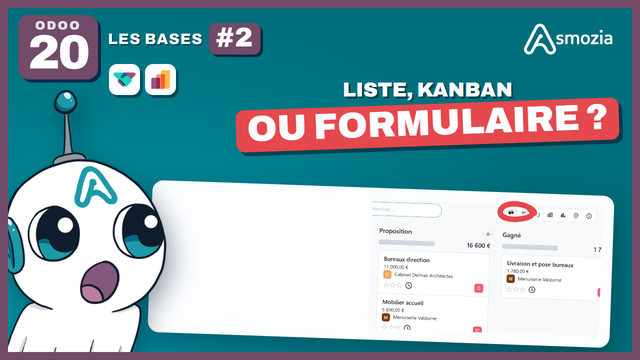
Les trois vues de base pour regarder les mêmes données dans Odoo : la liste pour comparer plusieurs enregistrements d'un coup d'œil, le kanban pour une vue plus visuelle en cartes, et le formulaire pour le détail complet d'un seul enregistrement.
Consulter
Procédure
Liste, kanban, formulaire : comprendre les vues
Les trois vues de base pour regarder les mêmes données dans Odoo : la liste pour comparer plusieurs enregistrements d'un coup d'œil, le kanban pour une vue plus visuelle en cartes, et le formulaire pour le détail complet d'un seul enregistrement.
Consulter